
السلام عليكم
هذي تجربة لإنشاء سيرفر مجاني لدى أمازون عبر الرابط:
طبعا أهم عيوب هذا السيرفر رغم انه مجاني يتطلب بطاقة بنكيه للتاكد بأن البيانات ليست وهميه من قبلهم
وهذي سياسه منتشرة لمقدمي هذا النوع من السيرفرات.
عند الدخول للكنترول طبعاً الخدمة المسؤولة عن ذلك تُسمى EC2 (Elastic Compute Cloud).
اتبع الخطوات التالية للإنشاء:
1. الانتقال إلى خدمة EC2
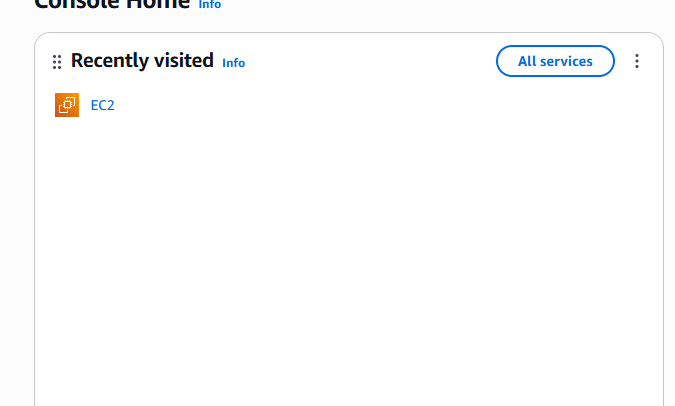
- في الشاشة الرئيسية أمامك، اضغط مباشرة على كلمة
EC2الموجودة في مربع Recently visited. (أو اكتب EC2 في شريط البحث بالأعلى واختر أول نتيجة).
2. بدء إنشاء السيرفر (Launch Instance)
- في لوحة تحكم EC2، اضغط على الزر البرتقالي:
Launch instance.
بيقولك اتبع الارشادات للانشاء اضغط على تخطي Launch without a walkthrough
3. ضبط إعدادات السيرفر الأساسية
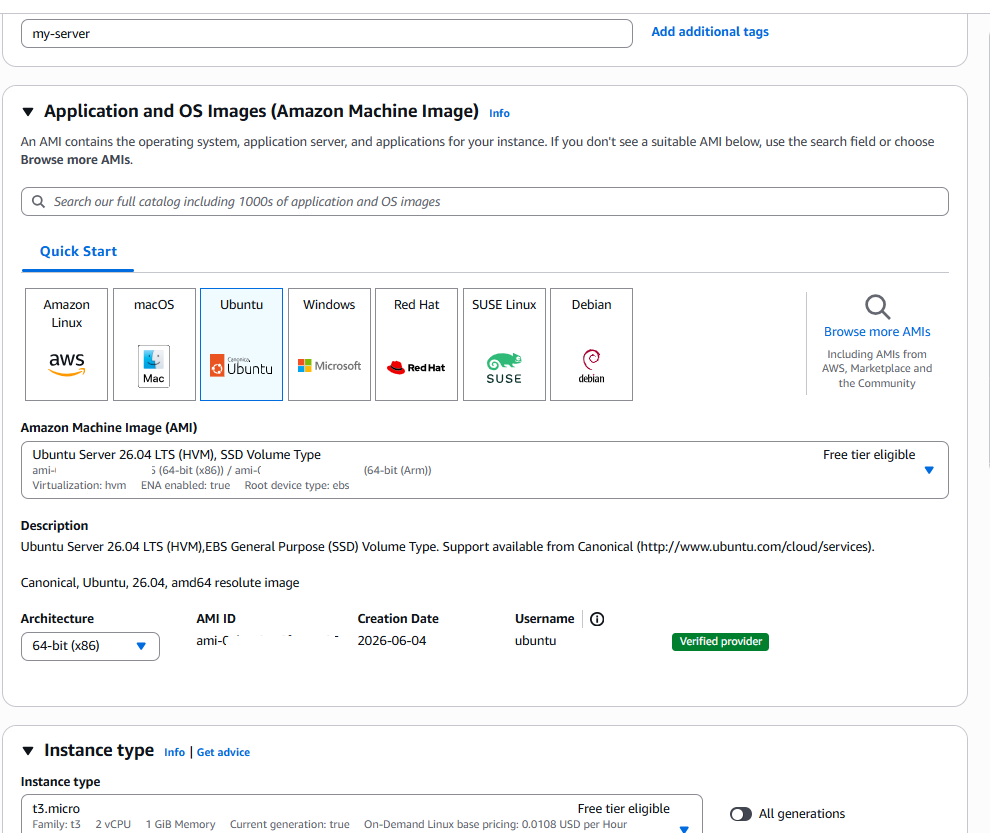
- الاسم (Name and tags):
- اكتب اسماً للسيرفر (مثلاً:
my-server).
- اكتب اسماً للسيرفر (مثلاً:
- نظام التشغيل (Application and OS Images - AMI):
- اختر Ubuntu (يظهر عليه وسم Free tier eligible).
- مواصفات الخادم (Instance type):
- اختر
t3.micro(أوt2.microحسب المنطقة)، وهو النوع المشمول بالباقة المجانية (Free Tier).
- اختر
4. مفتاح الدخول (Key pair):
- اضغط على
Create new key pair. - اختر اسماً للمفتاح، ونوع
RSA، وصيغة.pem(مناسبة للأوامر وOpenSSH). - اضغط Create key pair وسيتم تنزيل المفتاح تلقائياً إلى جهازك؛ احتفظ به جيداً لأنه وسيلة اتصالك بالسيرفر.
5. إعدادات الشبكة وجدار الحماية (Network settings):
- تأكد من تفعيل:
Allow SSH traffic from: اختر Anywhere (0.0.0.0/0) للوصول إليه من أي مكان.- ضع علامة صح على:
Allow HTTP traffic from the internetAllow HTTPS traffic from the internet(هذا يفتح منفذي الويب 80 و 443 تلقائياً دون تعقيد).
6. مساحة التخزين (Configure storage):
- الحجم الافتراضي 8 جيجابايت، ويمكنك رفعه حتى 30 جيجابايت مجاناً في باقة AWS Free Tier.
4. إطلاق السيرفر
- اضغط على الزر البرتقالي في الجانب الأيمن:
Launch instance. - خلال دقيقة سيتحول السيرفر إلى حالة
Running.
5. الدخول إلى السيرفر عبر الشل (SSH)
- ادخل على Instances واضغط على السيرفر وانسخ Public IPv4 address.
- افتح الطرفية من المجلد الذي يحتوي على ملف المفتاح الذي نزلته ونفّذ أمر الدخول:
كود برمجي (عام):
ssh -i server-rexar.pem ubuntu@14.82.90.997
استبدل: server-rexar باسم الملف اللي حفظت فيه الملف
استبدل: رقم ال IP برقم السيرفر لديك
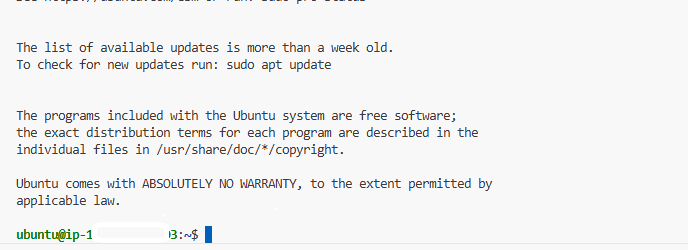
وهذي صورة من نجاح الدخول على السيرفر:
صالح
2026/10/01 - 15:01 :
آخر تغيير للنص بواسطة صالح
عدد مرات تغيير النص:
2